
نحوه ثبت کسب و کار در گوگل مپ
برای ثبت کسب و کار در گوگل مپ کافی است اپلیکیشن Google Maps را باز کنید، از بخش Contribute گزینه Add place را بزنید، نام، دستهبندی و موقعیت دقیق محل کارتان را وارد کنید و فرم را بفرستید. این کار رایگان است، حدود ۵ دقیقه وقت میگیرد و معمولاً بین چند ساعت تا چند روز تأیید میشود. ثبت کسب و کار در گوگل مپ در ۵ مرحله زیر انجام میشود:
- اپلیکیشن Google Maps را باز کنید و با حساب جیمیل وارد شوید.
- در نوار پایین روی Contribute بزنید و Add place را انتخاب کنید.
- نام کسبوکار، دستهبندی و موقعیت دقیق روی نقشه را وارد کنید.
- شماره تماس، ساعت کاری، لینک سایت یا اینستاگرام و چند عکس واقعی اضافه کنید.
- فرم را ارسال کنید و منتظر ایمیل تأیید گوگل بمانید.
جزئیات هر مرحله و نکتههایی که شانس تأیید را بالا میبرد در ادامه آمده است.
قبل از شروع: چه چیزهایی لازم دارید؟
قبل از باز کردن فرم، این موارد را آماده کنید تا ثبت در یک نوبت تمام شود:
- حساب گوگل (جیمیل): بدون ورود به حساب، امکان ثبت مکان وجود ندارد.
- نام دقیق کسبوکار: همان نامی که روی تابلو و سربرگ شماست.
- آدرس و موقعیت دقیق ورودی: اگر داخل پاساژ یا ساختمان هستید، طبقه و واحد را هم بدانید.
- شماره تماس و ساعت کاری: شمارهای که واقعاً پاسخ داده میشود.
- لینک سایت، اینستاگرام یا صفحه بهترینو: داشتن سایت اجباری نیست.
- ۳ تا ۵ عکس واقعی: از سردر، ورودی و فضای داخلی.
اول مطمئن شوید قبلاً ثبت نشدهاید
نام کسبوکارتان را در گوگل مپ جستجو کنید. ممکن است یکی از مشتریان یا خود گوگل قبلاً آن را ثبت کرده باشد. در این حالت مکان جدید نسازید، چون درخواست تکراری رد میشود. بهجای آن، طبق بخش «ویرایش و حذف کسب و کار در گوگل مپ» در همین مقاله اطلاعات را اصلاح کنید.
آموزش ثبت کسب و کار در گوگل مپ با گوشی (اندروید و آیفون)
ثبت با گوشی سادهترین روش است، مخصوصاً اگر همان لحظه در محل کارتان باشید و بتوانید پین را دقیق روی ورودی بگذارید. مراحل در اندروید و آیفون تقریباً یکسان است.
مرحله ۱: اپلیکیشن Google Maps را باز کنید
در گوشیهای اندرویدی این اپ معمولاً از قبل نصب است. در آیفون آن را از App Store نصب کنید. مطمئن شوید با حساب جیمیل وارد شدهاید و اپ بهروز است.
مرحله ۲: گزینه Add place را پیدا کنید
دو مسیر برای رسیدن به فرم ثبت وجود دارد:
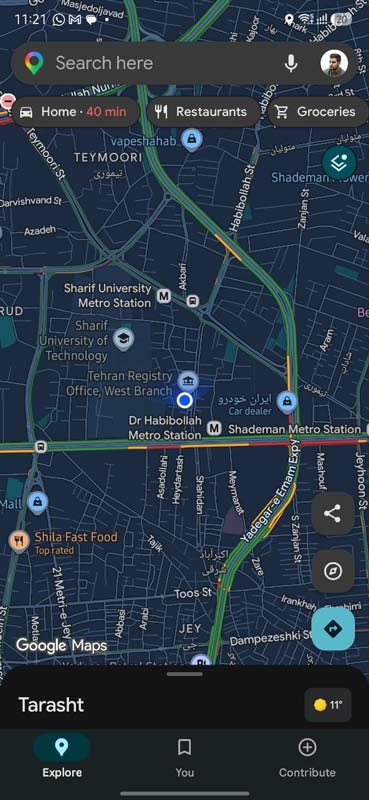
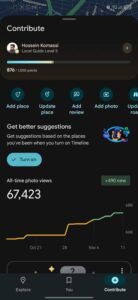
- مسیر اول: در نوار پایین صفحه روی Contribute (آیکون +) بزنید و بعد Add place را انتخاب کنید.
- مسیر دوم: نقشه را روی محل کارتان ببرید، انگشتتان را چند ثانیه روی نقطه دقیق نگه دارید تا پین قرمز ظاهر شود، کارت پایین صفحه را بالا بکشید و Add a missing place را بزنید.
مسیر دوم یک مزیت دارد: موقعیت مکان از همان ابتدا دقیق انتخاب میشود. نام گزینهها بسته به نسخه اپ و زبان گوشی ممکن است کمی متفاوت باشد.
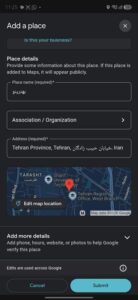
مرحله ۳: نام کسبوکار را وارد کنید (Place name)
نام را دقیقاً همانطور که روی تابلوی شماست بنویسید. کلمات تبلیغاتی یا اضافه مثل «بهترین»، «ارزان» یا نام محله را به نام اضافه نکنید. نامهای طولانی و تبلیغاتی یکی از دلایل رایج رد شدن درخواست هستند.
مرحله ۴: دستهبندی را انتخاب کنید (Category)
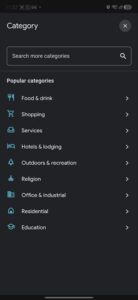
دستهبندی به گوگل میگوید شما را در چه جستجوهایی نشان دهد. روی فیلد Category بزنید و نوع فعالیتتان را به انگلیسی تایپ کنید تا گزینههای مرتبط نمایش داده شود. مثلاً با تایپ Dent گزینههایی مثل Dentist و Dental clinic را میبینید. نزدیکترین گزینه به فعالیت اصلی خود را انتخاب کنید. فهرست دستههای پرکاربرد را پایینتر آوردهایم.
مرحله ۵: آدرس و موقعیت دقیق را ثبت کنید (Address)
آدرس را رسمی و کامل بنویسید: شهر، خیابان اصلی، کوچه، پلاک، طبقه و واحد. از عبارتهای محاورهای مثل «جنب سوپرمارکت» یا «بعد از پمپ بنزین» استفاده نکنید. سپس با گزینه Edit map location پین را دقیقاً روی ورودی محل کارتان بگذارید. مسیریابی مشتری به همین نقطه ختم میشود، پس چند متر خطا هم مهم است.
مرحله ۶: اطلاعات تکمیلی را اضافه کنید
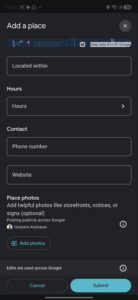
این فیلدها اختیاریاند، اما پر کردنشان هم شانس تأیید را بالا میبرد و هم صفحه شما را برای مشتری کاملتر میکند:
- ساعت کاری (Hours): برای هر روز هفته ساعت شروع و پایان را وارد کنید. روزهای تعطیل را Closed بزنید و اگر شبانهروزی هستید Open 24 hours را انتخاب کنید.
- شماره تماس (Phone number): شماره را با کد شهر وارد کنید.
- وبسایت (Website): اگر سایت ندارید، لینک پیج اینستاگرام یا صفحه کسبوکارتان در بهترینو را بگذارید.
- تاریخ افتتاح (Opening date): اگر تازه شروع به کار کردهاید یا قرار است بهزودی افتتاح کنید، تاریخ را وارد کنید.
مرحله ۷: عکس اضافه کنید
از سردر، تابلو و فضای داخلی عکس واقعی بگذارید. عکسی که تابلو و ورودی را نشان میدهد به گوگل کمک میکند وجود مکان را تأیید کند. از آپلود پوستر، لوگو و تصاویر گرافیکی خودداری کنید، چون شانس پذیرش را کم میکند.
مرحله ۸: فرم را ارسال کنید
روی Submit یا آیکون ارسال در بالای صفحه بزنید. اطلاعات برای بررسی به گوگل فرستاده میشود و نتیجه به جیمیل شما ایمیل میشود.
آموزش ثبت کسب و کار در گوگل مپ با کامپیوتر
اگر تایپ اطلاعات با کامپیوتر برایتان راحتتر است، همین کار را از مرورگر هم میتوانید انجام دهید.
مرحله ۱: وارد سایت گوگل مپ شوید
در مرورگر آدرس google.com/maps را باز کنید. اگر وارد حساب نشدهاید، از دکمه Sign in در بالای صفحه با جیمیل وارد شوید.
مرحله ۲: گزینه Add a missing place را باز کنید
سه راه برای باز کردن فرم دارید:
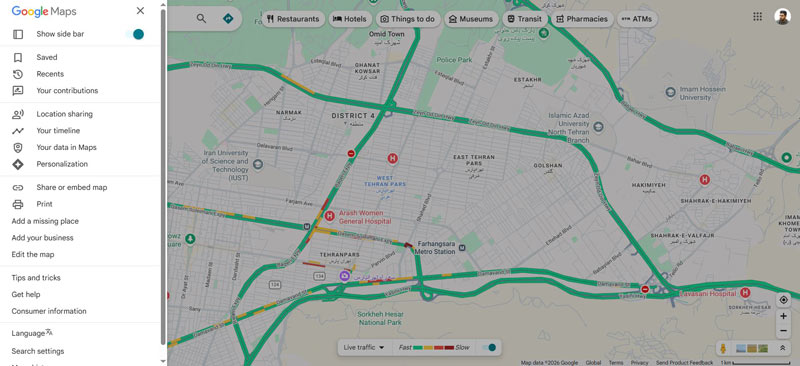
- آدرس محل کارتان را جستجو کنید و در پنل کناری روی Add a missing place کلیک کنید.
- روی نقطه دقیق محل کار در نقشه راستکلیک کنید و Add a missing place را بزنید.
- منوی سهخط بالای صفحه را باز کنید و همین گزینه را از فهرست انتخاب کنید.
مرحله ۳: فرم را پر کنید
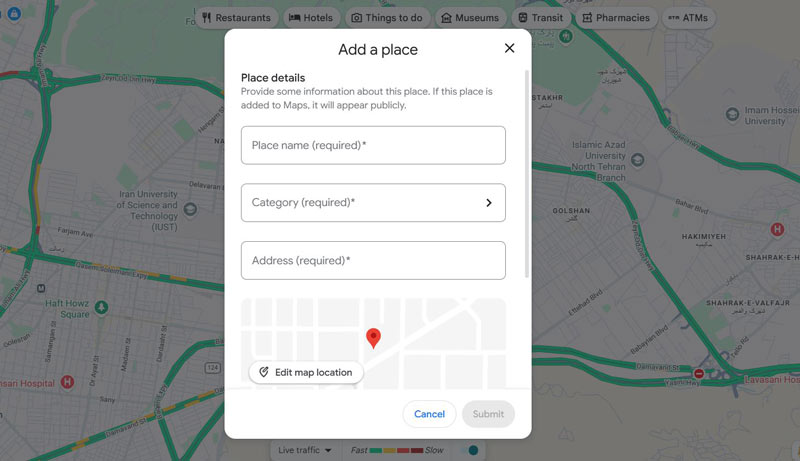
فیلدها همان فیلدهای نسخه موبایل هستند:
- Place name: نام دقیق کسبوکار، مطابق تابلو.
- Category: دستهبندی، با تایپ انگلیسی و انتخاب از فهرست.
- Address: آدرس کامل. با Edit map location پین را روی ورودی تنظیم کنید.
- Hours، Phone، Website، Opening date: اطلاعات تکمیلی.
- Photos: عکسهای واقعی از سردر و فضای داخلی.
مرحله ۴: اطلاعات را ارسال کنید
روی Submit کلیک کنید. درخواست شما وارد صف بررسی گوگل میشود.
نکته: تنظیم پین با گوشی، وقتی خودتان جلوی ورودی ایستادهاید، معمولاً دقیقتر از دسکتاپ است. اگر با کامپیوتر ثبت میکنید، نقشه را تا آخر بزرگ کنید و بعد پین را بگذارید.
دستهبندی کسبوکارهای پرکاربرد در گوگل مپ
دستهبندی باید به انگلیسی جستجو شود و همین مرحله خیلیها را معطل میکند. عبارت ستون انگلیسی را در فیلد Category تایپ کنید:
| نوع کسبوکار | عبارت انگلیسی در گوگل مپ |
| رستوران | Restaurant |
| فستفود | Fast food restaurant |
| کافه و کافیشاپ | Cafe / Coffee shop |
| نانوایی | Bakery |
| قنادی و شیرینیفروشی | Pastry shop |
| سوپرمارکت | Supermarket |
| فروشگاه پوشاک | Clothing store |
| کفشفروشی | Shoe store |
| طلافروشی | Jewelry store |
| موبایلفروشی | Cell phone store |
| گلفروشی | Florist |
| کتابفروشی | Book store |
| سالن زیبایی | Beauty salon |
| آرایشگاه مردانه | Barber shop |
| باشگاه ورزشی | Gym |
| مطب دندانپزشکی | Dentist / Dental clinic |
| کلینیک و درمانگاه | Medical clinic |
| داروخانه | Pharmacy |
| دامپزشکی | Veterinarian |
| پتشاپ | Pet store |
| تعمیرگاه خودرو | Auto repair shop |
| کارواش | Car wash |
| مشاور املاک | Real estate agency |
| دفتر وکالت | Law firm |
| آموزشگاه زبان | Language school |
| هتل | Hotel |
اگر فعالیت شما در جدول نیست، معادل انگلیسی آن را تایپ کنید و نزدیکترین گزینه را بردارید. دسته دقیق (مثلاً Dental clinic) بهتر از دسته کلی (مثلاً Doctor) است.
بعد از ارسال: تأیید چقدر طول میکشد و چطور پیگیری کنیم؟
بیشتر درخواستها بین چند ساعت تا سه روز بررسی میشوند، اما بررسی ممکن است تا دو هفته هم طول بکشد. نتیجه به جیمیل شما ایمیل میشود، ولی لازم نیست منتظر ایمیل بمانید و وضعیت را خودتان هم میتوانید ببینید.
نحوه پیگیری ثبت مکان در گوگل مپ
- در گوشی: روی Contribute بزنید، وارد View your profile شوید و بخش Edits را باز کنید.
- در کامپیوتر: منوی سهخط را باز کنید، وارد Your contributions شوید و تب Edits را انتخاب کنید.
هر درخواست یکی از این سه وضعیت را دارد:
| وضعیت | معنی | چه کاری بکنید؟ |
| Pending | گوگل هنوز در حال بررسی است | صبر کنید و همان فرم را دوباره نفرستید |
| Accepted | مکان تأیید و به نقشه اضافه شده است | نام کسبوکار را جستجو و اطلاعات را کنترل کنید |
| Not accepted | گوگل نتوانسته اطلاعات را تأیید کند | طبق بخش بعد، ایراد را برطرف و دوباره ارسال کنید |
اگر وضعیت Accepted است ولی مکان هنوز روی نقشه دیده نمیشود، نگران نباشید. نمایش مکان تازهتأییدشده گاهی با کمی تأخیر انجام میشود.
چرا مکان من در گوگل مپ ثبت نمیشود؟
گوگل فقط مکانی را تأیید میکند که بتواند وجود و اطلاعات آن را راستیآزمایی کند. اگر درخواست شما رد شده یا مدت زیادی در وضعیت Pending مانده است، این موارد را بررسی کنید:
| علت | راهحل |
| مکان قبلاً ثبت شده است | مکان جدید نسازید؛ صفحه موجود را ویرایش کنید |
| نام طولانی، تبلیغاتی یا خیلی عمومی است | فقط نام روی تابلو را بنویسید |
| آدرس محاورهای است یا غلط املایی دارد | آدرس رسمی با خیابان، کوچه و پلاک وارد کنید |
| پین روی نقطه اشتباه است | با Edit map location پین را روی ورودی بگذارید |
| دستهبندی با فعالیت همخوانی ندارد | از جدول بالا دسته دقیق را انتخاب کنید |
| عکس ندارد یا عکسها گرافیکی هستند | عکس واقعی از سردر و تابلو اضافه کنید |
| تلفن، ساعت کاری یا لینک وارد نشده است | فیلدهای تکمیلی را پر کنید |
| حساب گوگل تازهساخت و بدون سابقه است | با حساب اصلی و قدیمیتر خود ثبت کنید |
| کسبوکار مکان فیزیکی قابل مراجعه ندارد | گوگل مپ برای مکانهای واقعی است؛ به سوالات متداول مراجعه کنید |
| کسبوکار نوپاست و هیچ ردی از آن در اینترنت نیست | نام، آدرس و تلفن را در سایت، اینستاگرام و بهترینو هم ثبت کنید |
بعد از رفع ایراد، یک درخواست جدید بفرستید. ارسال چندباره همان فرم بدون تغییر، نتیجه را عوض نمیکند.
ویرایش و حذف کسب و کار در گوگل مپ
اگر ساعت کاری، شماره تماس یا آدرس شما عوض شده، لازم نیست مکان را از نو ثبت کنید. همه تغییرات از گزینه Suggest an edit در صفحه همان مکان انجام میشود.
ویرایش اطلاعات (نام، تلفن، ساعت کاری، آدرس)
- نام کسبوکارتان را در گوگل مپ جستجو و صفحه آن را باز کنید.
- روی Suggest an edit بزنید.
- گزینه Change name or other details را انتخاب کنید.
- فیلد مورد نظر را اصلاح کنید. برای جابهجایی پین، روی نقشه کوچک داخل فرم بزنید.
- تغییرات را ارسال کنید تا گوگل بررسی و اعمال کند.
وضعیت ویرایشها را هم از همان بخش Edits که بالاتر گفتیم میتوانید ببینید.
حذف مکان، اعلام تعطیلی یا مکان تکراری
برای این سه حالت، در همان منوی Suggest an edit گزینه Close or remove را بزنید و دلیل را انتخاب کنید:
- کسبوکار تعطیل شده است: گزینه تعطیلی دائم یا موقت.
- به آدرس جدید رفتهاید: اگر همان کسبوکار است، بهجای حذف، آدرس و پین را ویرایش کنید تا نظرها و عکسها حفظ شود.
- مکان دو بار ثبت شده است: روی صفحه اضافه گزینه Duplicate را انتخاب کنید.
حذف یا تغییر شماره تلفن
از مسیر ویرایش اطلاعات، فیلد تلفن را پاک یا با شماره جدید جایگزین کنید و ارسال را بزنید.
نکته مهم: در گوگل مپ هر کاربری میتواند برای هر مکانی ویرایش پیشنهاد دهد. ماهی یکبار صفحه کسبوکارتان را چک کنید تا اطلاعات اشتباهی روی آن ننشسته باشد.
Google Business Profile و محدودیت آن برای کسبوکارهای ایرانی
Google Business Profile (نام قبلی: Google My Business) سرویس رسمی گوگل برای مدیریت صفحه کسبوکار است. صاحب کسبوکار با تأیید مالکیت میتواند به نظرها پاسخ دهد، آمار بازدید و تماس را ببیند و خدمات، محصولات و تخفیفها را منتشر کند.
این سرویس به دلیل تحریمها برای کسبوکارهای داخل ایران در دسترس نیست و تأیید مالکیت برای آدرسهای ایران انجام نمیشود. به همین دلیل روش عملی برای ما همان مسیر Add place است که در این مقاله آموزش دادیم.
| امکان | ثبت با Add place (روش این مقاله) | Google Business Profile |
| نمایش روی نقشه و در جستجوی گوگل | دارد | دارد |
| نام، آدرس، تلفن، ساعت کاری، عکس | دارد | دارد |
| دریافت نظر و امتیاز از مشتری | دارد | دارد |
| ویرایش اطلاعات | با Suggest an edit و پس از بررسی گوگل | مستقیم توسط مالک |
| پاسخ به نظرها با عنوان مالک | ندارد | دارد |
| آمار بازدید، تماس و مسیریابی | ندارد | دارد |
| انتشار پست، محصول و تخفیف | ندارد | دارد |
پس با روش این مقاله مهمترین مزیت، یعنی دیده شدن روی نقشه و در جستجوی محلی، را به دست میآورید. ابزارهای مدیریتی مخصوص مالک در ایران در دسترس نیست.
بعد از ثبت چه کنیم تا در گوگل مپ بیشتر دیده شویم؟
ثبت مکان قدم اول است. این چند کار ساده احتمال انتخاب شدن شما توسط مشتری را بالا میبرد:
- از مشتریان راضی نظر بخواهید. در صفحه مکان روی Share بزنید، لینک را کپی کنید و با پیامک یا یک QR روی پیشخوان در اختیار مشتری بگذارید. امتیاز و تعداد نظرها اولین چیزی است که مشتری جدید میبیند.
- عکسهای واقعی و تازه اضافه کنید. سردر، فضای داخلی، منو یا نمونه کار. هر چند ماه یکبار عکس جدید بگذارید.
- اطلاعات را همهجا یکسان نگه دارید. نام، آدرس و تلفن در گوگل مپ، سایت، اینستاگرام و بهترینو باید دقیقاً یکی باشد.
- ساعت کاری را بهروز کنید. تعطیلات و تغییر ساعت را قبل از اینکه مشتری پشت در بسته بماند اصلاح کنید.
- لینک مکان را منتشر کنید. لینک گوگل مپ را در بیوی اینستاگرام، سایت و پیامهایی که برای مشتری میفرستید بگذارید.
از ثبت نظر ساختگی خودداری کنید. گوگل نظرهای غیرواقعی را شناسایی و حذف میکند و این کار به اعتبار صفحه شما آسیب میزند.
برای روشهای بیشتر، مقاله «موثرترین روش جذب مشتری حضوری» را بخوانید.
در کنار گوگل مپ، کسبوکارتان را در بهترینو هم ثبت کنید
بهترینو پلتفرم ایرانی معرفی کسبوکارهای محلی است و همان اطلاعاتی را که در گوگل مپ ثبت کردید (آدرس، تلفن، ساعت کاری، عکس و نظر مشتری) به کاربران ایرانی نمایش میدهد. ثبت در بهترینو دو فایده دارد:
- در جستجوهای فارسی گوگل، یک صفحه دیگر به نام کسبوکار شما دیده میشود.
- نام، آدرس و تلفن شما در یک منبع دیگر هم ثبت میشود. اگر سایت ندارید، میتوانید لینک همین صفحه را در فیلد Website گوگل مپ بگذارید.
مزایای ثبت کسب و کار در گوگل مپ
وقتی کسی «کافه در سعادتآباد» یا «دندانپزشکی نزدیک من» را جستجو میکند، گوگل قبل از سایتها، مکانهای ثبتشده روی نقشه را نشان میدهد. ثبت مکان این مزایا را برای شما دارد:
- دیده شدن در جستجوهای محلی: حتی بدون سایت، در نتایج گوگل و روی نقشه نمایش داده میشوید.
- مسیریابی با یک لمس: مشتری بدون پرسیدن آدرس تا جلوی در شما میآید.
- اطلاعات کامل در یک نگاه: تلفن، ساعت کاری، لینک و عکسها در صفحه مکان نمایش داده میشود.
- اعتمادسازی با نظر مشتریان: امتیاز و نظرهای واقعی نقش تبلیغ دهانبهدهان را دارد.
- هزینه صفر: ثبت، ویرایش و نمایش همگی رایگان است.
سوالات متداول
ثبت کسب و کار در گوگل مپ هزینه دارد؟
خیر. ثبت و ویرایش مکان در گوگل مپ کاملاً رایگان است و خودتان در چند دقیقه میتوانید انجامش دهید.
تأیید مکان در گوگل مپ چقدر طول میکشد؟
معمولاً بین چند ساعت تا سه روز. در بعضی موارد بررسی تا دو هفته طول میکشد. وضعیت را از بخش Edits در پروفایل مشارکتهای خود ببینید.
بدون وبسایت هم میتوان کسبوکار را در گوگل مپ ثبت کرد؟
بله. فیلد وبسایت اجباری نیست. میتوانید آن را خالی بگذارید یا لینک پیج اینستاگرام و صفحه بهترینوی خود را وارد کنید.
کسی که مکان را ثبت میکند باید صاحب کسبوکار باشد؟
نه. هر کاربری، از کارمند تا مشتری، میتواند مکان را ثبت کند. با این حال بهتر است خودتان این کار را بکنید تا اطلاعات دقیق وارد شود.
میتوانم چند شعبه را ثبت کنم؟
بله. برای هر شعبه یک مکان جدا با آدرس، تلفن و ساعت کاری همان شعبه ثبت کنید. نام شعبه را هم در عنوان مشخص کنید، مثلاً «کافه آرا، شعبه ونک».
کسبوکار اینترنتی یا خانگی را میشود در گوگل مپ ثبت کرد؟
گوگل مپ برای مکانهایی است که مشتری بتواند به آنها مراجعه کند. اگر دفتر، انبار یا محل تحویل حضوری دارید، همان را ثبت کنید. کسبوکاری که هیچ محل مراجعهای ندارد معمولاً تأیید نمیشود.
مکان من تأیید شده، چرا در جستجو نمایش داده نمیشود؟
نمایش مکان تازهتأییدشده گاهی با تأخیر انجام میشود. ابتدا نام دقیق کسبوکار را جستجو کنید. برای دیده شدن در جستجوهای عمومیتر مثل «آرایشگاه در پونک»، دستهبندی درست، عکس و نظر مشتری لازم است.
آیا دیگران میتوانند اطلاعات کسبوکار من را تغییر دهند؟
هر کاربری میتواند ویرایش پیشنهاد دهد، اما تغییر فقط پس از بررسی گوگل اعمال میشود. اگر اطلاعات اشتباهی دیدید، با Suggest an edit آن را اصلاح کنید.
چطور امتیاز کسبوکارمان در گوگل مپ را بالا ببریم؟
امتیاز از نظر واقعی مشتریان ساخته میشود. خدمات خوب بدهید و از مشتریان راضی بخواهید نظرشان را ثبت کنند. نظر ساختگی نخرید؛ گوگل آنها را شناسایی و حذف میکند.
ثبت در گوگل مپ رتبه سایت من را در گوگل بالا میبرد؟
رتبه صفحات سایت را مستقیم تغییر نمیدهد. اما در جستجوهای محلی، نتایج نقشه بالای نتایج عادی میآید و شما از همان بخش دیده میشوید.
جمعبندی
ثبت کسب و کار در گوگل مپ پنج دقیقه وقت میگیرد و هزینهای ندارد: فرم Add place را با نام دقیق، دسته درست، پین روی ورودی و چند عکس واقعی پر کنید و وضعیت را از بخش Edits پیگیری کنید. بعد از تأیید، از مشتریان نظر بگیرید و اطلاعات را بهروز نگه دارید. همین حالا نام کسبوکارتان را در گوگل مپ جستجو کنید و اگر نبود، ثبتش کنید.
